안녕하세요 럽포워니 입니다.
나한테 전화를 걸 때 갑자기 *"녹음 중이니까 이름과 용건을 말하세요"*라는 안내가 나와서 당황했다는 얘기를 주변 사람들에게 들으신 적 있으신가요?
상대방도 놀라고 나도 당황스러운 이 기능의 정체는 바로 아이폰의 '통화 스크리닝(발신자 확인)' 기능입니다.
오늘은 이 기능이 왜 필요한지, 그리고 초등학생도 10초 만에 따라 할 수 있을 정도로 쉽게 켜고 끄는 방법을 사진 위치와 함께 알려드릴게요!

1. 아이폰 통화 스크리닝, 왜 필요한가요?
통화 스크리닝은 내 연락처에 저장되어 있지 않은 번호로 전화가 올 때, 아이폰이 대신 전화를 받아 상대방의 이름과 용건을 물어보는 기능입니다.
스팸 전화 차단: 광고 전화나 보이스피싱을 미리 걸러낼 수 있습니다.
실시간 텍스트 변환: 상대방이 말하는 용건이 화면에 글로 바로 적혀서, 중요하거나 긴급한 전화인지 확인 후 받을 수 있습니다.
회의 중/집중할 때: 전화를 직접 받기 힘든 상황에서 유용합니다.
하지만 택배기사님, 배달 라이더, 업무상 처음 연락하는 사람 등 모르는 번호로 전화를 자주 받아야 하는 경우에는 상대방이 당황하거나 전화를 그냥 끊어버릴 수 있어 해제해 두는 것이 편합니다.
2. 통화 스크리닝 해제하기 (끄는 방법)
안내 멘트 없이 일반 벨소리가 바로 울리게 하고 싶다면 아래 순서대로 똑같이 눌러보세요.
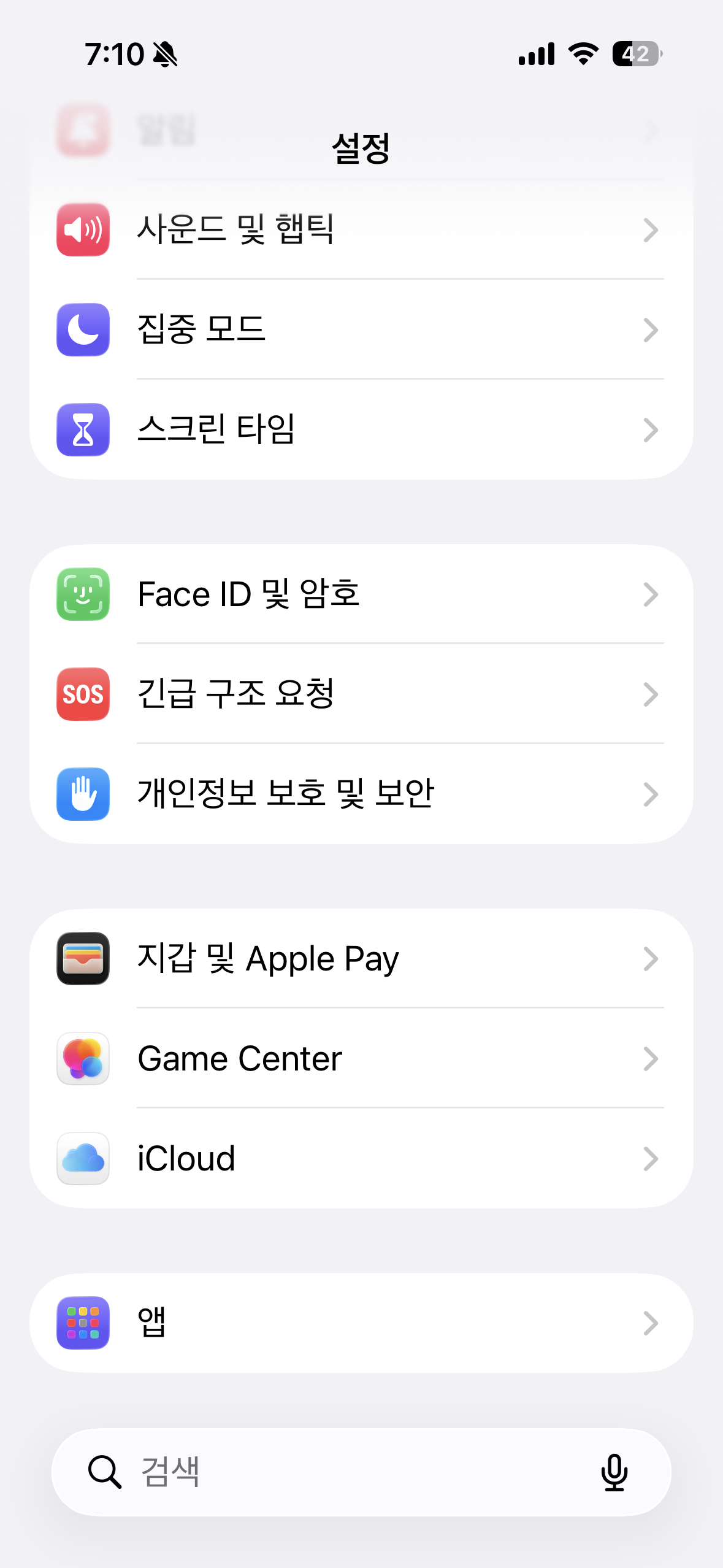
1. 아이폰 홈 화면에서 [설정] 앱(톱니바퀴 모양)을 터치합니다.
2. 화면을 아래로 조금 내려서 **[앱]**을 누릅니다. (iOS 버전 환경에 따라 바로 '전화'가 보일 수도 있습니다.)
3. 목록에서 초록색 [전화] 아이콘을 찾아 누릅니다.
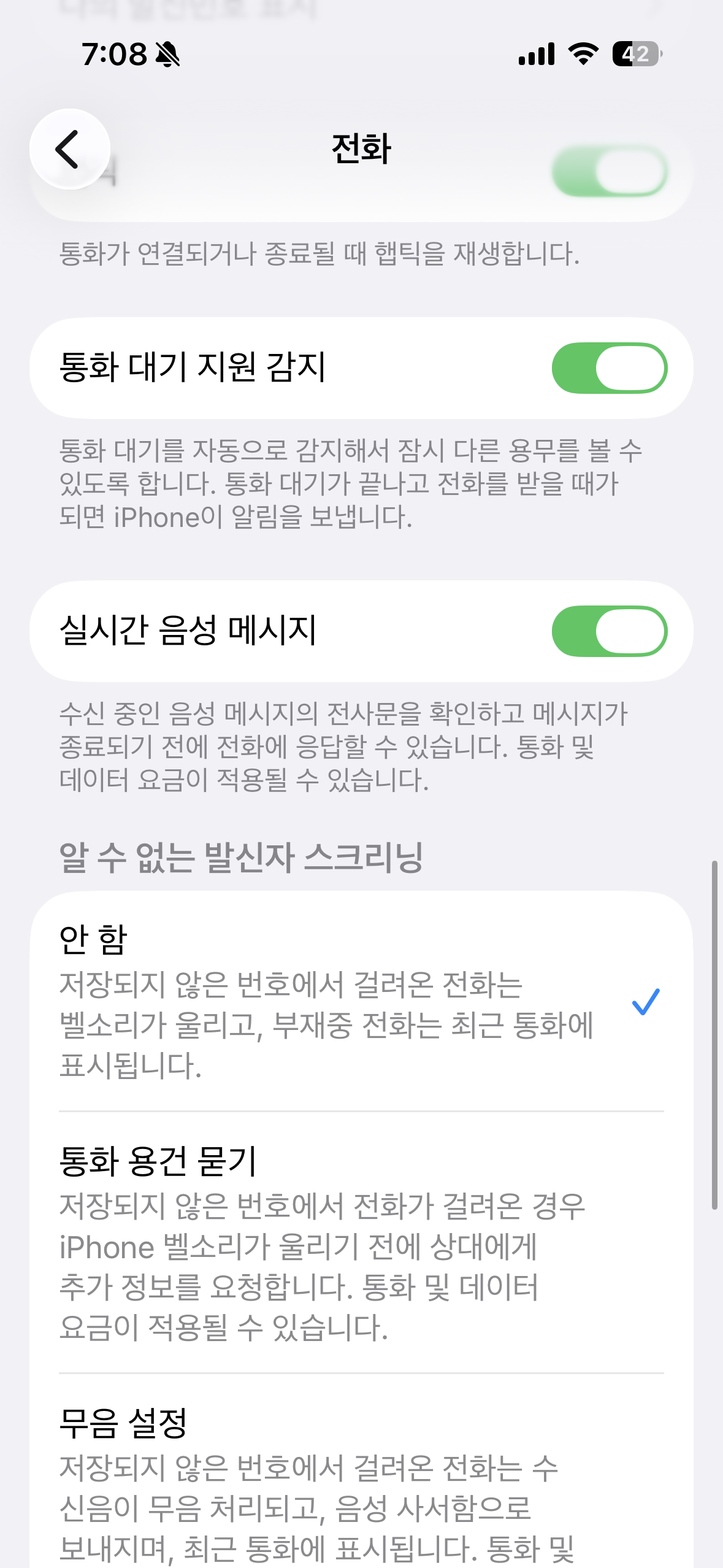
4. 아래로 내려 [알 수 없는 발신자 스크리닝] 또는 [통화 스크리닝] 메뉴를 누릅니다.
5. 맨 위에 있는 **[안 함]**을 선택해 체크표시가 나오게 합니다.
이제 모르는 번호로 전화가 와도 안내 멘트 없이 예전처럼 바로 전화가 연결됩니다!
3. 통화 스크리닝 다시 설정하기 (켜는 방법)
나중에 스팸 전화가 너무 많이 와서 이 기능을 다시 켜고 싶을 때도 아주 간단합니다.
1. 똑같이 [설정] ➔ [전화] ➔ **[알 수 없는 발신자 스크리닝]**으로 들어갑니다.
2. [자동] 또는 **[수동]**을 선택합니다.
자동: 모르는 번호가 오면 자동으로 안내 멘트가 나갑니다.
수동: 전화가 올 때 내가 버튼을 눌러서 멘트를 보낼지 직접 선택합니다.
💡 추가 팁: 모르는 전화 때문에 스트레스받 받는다면?
통화 스크리닝 안내 멘트는 부담스럽지만, 모르는 번호의 벨소리 자체가 안 울리게 하고 싶다면 [알 수 없는 발신자 음소거] 기능을 활용해 보세요.
경로: [설정] ➔ [전화] ➔ [알 수 없는 발신자 음소거] ➔ [켜기]
저장되지 않은 번호는 벨소리 없이 부재중 전화 기록으로만 남게 되어, 방해받지 않고 조용히 일상을 보낼 수 있습니다.
아이폰의 숨겨진 유용한 기능이지만, 내 상황에 맞지 않으면 오히려 불편할 수 있습니다. 위 방법대로 손쉽게 설정해서 편하게 사용해 보세요!